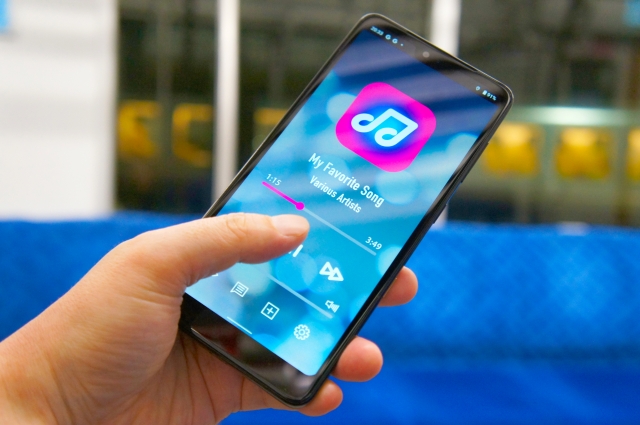
「YouTubeで見つけたお気に入りの曲を、スマホの着信音にしたい」と思ったことはありませんか。
実は、Androidスマホ1台あればパソコンを使わずに、YouTubeの音源を簡単に着信音として設定できます。
この記事では、初心者でも迷わずできるように、オンライン変換サイト・アプリ・録音機能の3つの方法を比較しながら紹介します。
さらに、著作権を守りながら安全に使えるフリー音源サイトや、音量・長さの調整ポイントもわかりやすく解説。
スマホだけで完結する最短ルートを知りたい人や、着信音を自由にカスタマイズしたい人にぴったりの内容です。
あなたのAndroidを、もっと自分らしくアップデートしましょう。
AndroidでYouTubeの音源を着信音にする前に知っておきたいポイント
この記事では、YouTubeの音楽をAndroidスマホの着信音に設定する方法を紹介しますが、その前に知っておきたい大切なポイントがあります。
特に著作権の扱いと安全な音源の選び方は、知らないとトラブルにつながる部分です。
まずは著作権と利用範囲を正しく理解しよう
YouTubeにある音楽や動画のほとんどには著作権があります。
つまり、アーティストや制作会社が権利を持っているため、無断でコピーや配布するのは法律で禁止されています。
ただし、自分だけがスマホで聴いたり、着信音に設定するような私的利用の範囲であれば問題ありません。
以下の表は、著作権上のOK・NG例をまとめたものです。
| 利用方法 | OK / NG | 備考 |
|---|---|---|
| 自分のスマホの着信音に設定 | OK | 私的利用の範囲 |
| 友人に配布・共有 | NG | 著作権侵害の可能性 |
| SNSやYouTubeで公開 | NG | 二次配布に該当 |
| 著作権フリー音源の利用 | OK | 利用規約の範囲内で使用可能 |
安全に使える音源と使ってはいけない音源の違い
安心して使える音源は、以下のようなものです。
- 自作の音楽や録音
- YouTube Audio Libraryなどのフリー音源
- DOVA-SYNDROMEや魔王魂などの無料BGMサイト
一方で、次のような音源は避けた方が安全です。
- 市販のCDや配信楽曲
- アニメや映画の主題歌
- アーティスト公式の楽曲
著作権フリー音源を使うことが、安全で確実な方法です。
この記事で紹介する方法の前提と注意点
これから紹介する方法は、すべてスマホ1台で完結します。
パソコンは不要で、初心者でも簡単にできますが、注意点として以下を覚えておきましょう。
| 注意点 | 内容 |
|---|---|
| ネット接続 | オンライン変換では通信が必要 |
| 安全性 | 不審なサイト・アプリは避ける |
| 利用範囲 | 私的利用のみ許される |
それでは次に、実際にYouTube音源を着信音にする手順を見ていきましょう。
スマホだけで完結!YouTubeを着信音にする基本ステップ
ここからは、AndroidスマホだけでYouTubeの音源を着信音に設定する手順をわかりやすく紹介します。
全体の流れを理解してから始めるとスムーズです。
変換から設定までの流れを3分で把握
YouTubeを着信音にするには、大きく4つのステップがあります。
| ステップ | 内容 |
|---|---|
| 1 | YouTube動画をMP3に変換する |
| 2 | 必要な部分をカット(15〜30秒) |
| 3 | Androidの内部ストレージに保存 |
| 4 | 設定から着信音として登録 |
この流れを覚えておけば、どの方法でも迷うことはありません。
必要なアプリと準備しておくもの
作業前に、以下のツールを準備しておきましょう。
アプリはすべてGoogle Playで入手可能で、無料のものを使えば十分です。
おすすめの音質・ファイル形式・長さの目安
着信音に最適な設定は以下の通りです。
| 項目 | 推奨値 | 理由 |
|---|---|---|
| 形式 | MP3 | すべてのAndroid機種で再生可能 |
| 長さ | 15〜30秒 | 長すぎず聞き取りやすい |
| 音質 | 128kbps〜192kbps | 容量を抑えつつ音質も十分 |
| ファイルサイズ | 1MB以下 | 保存・設定がスムーズ |
サビや印象的な部分を15〜30秒に切り出すのがコツです。
次の章では、最も簡単で安全な方法として「オンライン変換サイト」を使う手順を詳しく見ていきましょう。
方法① オンライン変換サイトで簡単に設定する
まず紹介するのは、アプリを使わずにブラウザだけで完結するオンライン変換サイトを利用する方法です。
スマホ操作に慣れていない人でも最短で設定できるのが魅力です。
YouTube動画をMP3に変換する手順
着信音にしたいYouTube動画のURLをコピーし、変換サイトでMP3形式に変換します。
手順は以下の通りです。
| ステップ | 操作内容 |
|---|---|
| 1 | YouTubeアプリまたはブラウザで動画を開く |
| 2 | 「共有」→「リンクをコピー」をタップ |
| 3 | 変換サイト(例:Y2Mate・YTMP3など)を開く |
| 4 | 検索ボックスにURLを貼り付け、「変換」をタップ |
| 5 | 「MP3形式」を選択し、ダウンロードを実行 |
保存されたファイルは「Download」フォルダに入ります。
安全のため、ダウンロード前にファイル名と拡張子(.mp3)を確認しておきましょう。
安全な変換サイトを選ぶコツ
最近では広告が多いサイトや偽装ページも増えているため、サイト選びが非常に重要です。
以下の基準を参考にしてください。
| チェック項目 | ポイント |
|---|---|
| URLが「https」で始まる | 通信が暗号化されており安全性が高い |
| アプリのインストールを要求しない | 広告誘導やウイルスのリスクを回避 |
| 操作がシンプル | 「URLを貼る→変換→ダウンロード」のみ |
| レビューやSNSでの評判 | 他ユーザーの口コミがあると安心 |
注意:「ダウンロード」ボタンに似た広告バナーを誤タップしないようにしましょう。
もし英語表記で迷う場合は、「Convert」「Download MP3」といったボタンを探すのがポイントです。
変換後のファイルをカットして着信音に登録する方法
ダウンロードした音源をそのまま着信音に設定すると、長すぎる場合があります。
ここでは音楽編集アプリ「Ringtone Maker」を使ってカットする方法を紹介します。
| ステップ | 操作内容 |
|---|---|
| 1 | 「Ringtone Maker」アプリを起動 |
| 2 | ダウンロードしたMP3ファイルを選択 |
| 3 | サビなど必要な15〜30秒をドラッグで指定 |
| 4 | 再生して確認後、「保存」をタップ |
| 5 | 「着信音として設定」を選択 |
アプリ内で音量調整やフェードイン・フェードアウトも可能です。
自然な着信音を作りたいならフェード機能を活用しましょう。
方法② 専用アプリを使ってYouTube音源を着信音にする
続いて紹介するのは、変換から設定までを1つのアプリで完結できる方法です。
作業がスムーズで時間を短縮したい人におすすめです。
信頼できるアプリの特徴と選び方
アプリによっては安全性が低いものもあるため、選び方が大切です。
以下の条件を満たすアプリを選びましょう。
| 条件 | 理由 |
|---|---|
| Google Playで公開されている | 非公式アプリより安全 |
| レビュー数が多く評価が高い(4.0以上) | 安定して利用されている証拠 |
| 更新日が新しい | 最新のAndroidに対応している |
| 不要な権限を求めない | 個人情報漏えいを防止 |
おすすめアプリの使い方と設定手順
代表的なアプリの例として「MP3 Cutter and Ringtone Maker」を使った手順を紹介します。
| ステップ | 操作内容 |
|---|---|
| 1 | Google Playからアプリをインストール |
| 2 | アプリを開いて「音楽を選択」 |
| 3 | YouTubeから変換したMP3を選ぶ |
| 4 | カット・音量調整・保存を実行 |
| 5 | 保存形式を「着信音」に指定 |
このアプリでは、保存した音をそのまま着信音・通知音・アラーム音に登録できます。
編集画面では波形が表示されるため、カットしたい範囲が一目でわかります。
アプリ利用時のリスクと安全対策
便利な反面、悪質なアプリも存在するため、以下の点に注意してください。
- 広告が過剰に表示されるアプリは避ける
- 連絡先や位置情報へのアクセスを求める場合は要注意
- 公式以外のストア(APK配布サイト)からのインストールは禁止
- 定期的にGoogle Play Protectでスキャンする
安全対策を守れば、アプリ利用は最も効率的な方法です。
次の章では、録音機能を使って音声を保存する方法を紹介します。
方法③ 録音機能を使ってYouTube音声を保存する
もし変換サイトやアプリがうまく使えない場合、Androidスマホに標準搭載されている画面録画機能を使うのもおすすめです。
音質は多少劣るものの、追加のアプリを入れずに確実に音声を保存できます。
Android標準の画面録画で音声を録る方法
Android 10以降のスマホには「スクリーンレコード(画面録画)」機能が標準搭載されています。
次の手順で、YouTubeの音声をそのまま録音できます。
| ステップ | 操作内容 |
|---|---|
| 1 | 画面上から下にスワイプしてクイック設定パネルを開く |
| 2 | 「スクリーンレコード」または「画面録画」を選択 |
| 3 | 録音設定で「メディアの音のみ」を選択 |
| 4 | YouTubeで着信音にしたい部分を再生 |
| 5 | 録音が終わったら通知バーから「停止」をタップ |
録画した動画は「ギャラリー」や「ファイル」アプリの中に保存されます。
録画から音声ファイルを抽出する手順
録音したデータは動画形式(MP4)で保存されます。
そのままでは着信音にできないため、音声のみを取り出す必要があります。
| 使用アプリ | 特徴 |
|---|---|
| Video to MP3 Converter | 動画から音声を簡単に抽出できる定番アプリ |
| MP3 Video Converter | 高速変換でシンプルな操作性 |
操作手順は次の通りです。
- アプリを開き、録画した動画を選択
- 「MP3形式で変換」をタップ
- 出力先を「Music」または「Ringtones」に設定
- 変換完了後、設定から着信音として選択
これで録音した音声を着信音として使う準備が整います。
音質を上げるためのちょっとしたコツ
録音時に音が小さい、こもるといった場合は以下を試してみましょう。
| 改善ポイント | 方法 |
|---|---|
| 音量を上げたい | YouTube再生音量を最大にする |
| 外部ノイズを減らす | 静かな場所で録音する |
| 音質を維持したい | イヤホンを外して録音する(外部マイク無効化) |
録音方法は「確実さ」で選ぶのがおすすめです。
変換がうまくいかない場合の保険として覚えておくと安心です。
着信音を自由にカスタマイズするテクニック
せっかく作った着信音、どうせならもっと便利に使いこなしたいですよね。
ここでは連絡先別の設定や通知音の変更など、応用的な使い方を紹介します。
連絡先ごとに個別の着信音を設定する方法
特定の人からの電話だけ、違う音にすることも可能です。
やり方は機種ごとに多少異なりますが、基本は以下の通りです。
| ステップ | 操作内容 |
|---|---|
| 1 | 「連絡先」アプリを開く |
| 2 | 着信音を変えたい人を選択 |
| 3 | 「編集」→「着信音」をタップ |
| 4 | 作成した音源を選んで保存 |
重要な連絡を聞き逃したくない人には、この設定がおすすめです。
通知音やアラーム音も好きな曲に変更する
メッセージや目覚まし音も、同じようにカスタマイズできます。
設定手順を簡単にまとめました。
| 用途 | 設定場所 |
|---|---|
| 通知音 | 設定 → 音とバイブ → 通知音 → ファイルを選択 |
| アラーム音 | 時計アプリ → アラーム編集 → サウンド → 音楽を追加 |
どの機種でも共通して、「音を追加」「+マーク」から自分のファイルを選ぶ流れです。
フェードイン・フェードアウトで自然な音に仕上げる
音の始まりや終わりを自然にするには、編集時にフェード機能を活用します。
ほとんどの音楽カットアプリにはこの機能が搭載されています。
| 設定項目 | 効果 |
|---|---|
| フェードイン | 再生開始時に少しずつ音量が上がる |
| フェードアウト | 終了時に音量がゆっくり下がる |
注意:音量を上げすぎると音割れするため、再生確認は必ず行いましょう。
お気に入りの曲を自分好みに仕上げることで、より楽しい着信体験ができます。
トラブル解決ガイド:うまく設定できないときのチェック項目
着信音を設定しても鳴らない、ファイルが見つからないなどのトラブルはよくあります。
ここではよくある問題とその解決策を順番に紹介します。
ファイルが見つからない・表示されないときの対処法
ダウンロードしたはずの音楽が見つからない場合は、保存場所を確認しましょう。
| 確認ポイント | 解決方法 |
|---|---|
| 保存フォルダ | 「ファイル」→「ダウンロード」または「Download」内をチェック |
| ファイル形式 | MP3、AAC、WAVなどAndroid対応形式か確認 |
| ストレージ権限 | 「設定」→「アプリ」→「ファイル」→「権限」で許可を確認 |
もし「着信音一覧に表示されない」場合は、ファイルを「Ringtones」フォルダに移動しましょう。
フォルダがない場合は新規作成してOKです。
音が小さい・鳴らないときの原因と解決策
音が聞こえない場合は、ファイルや設定の問題が考えられます。
| 原因 | 対処法 |
|---|---|
| 音量設定が低い | 「設定」→「音」→「着信音の音量」を最大にする |
| ファイルの音量が小さい | 「Ringtone Maker」などで音量を上げて再保存 |
| Bluetooth接続中 | 一時的にオフにして再確認 |
また、イヤホンやスピーカー接続時は一部の機種で音が鳴らないことがあります。
切断して再設定すると解決するケースが多いです。
Ringtonesフォルダを活用した確実な設定方法
ファイルが着信音として認識されない場合でも、Ringtonesフォルダに配置すれば確実に読み込まれます。
| 手順 | 操作内容 |
|---|---|
| 1 | 「ファイル」アプリで内部ストレージを開く |
| 2 | 「Ringtones」フォルダを選択(なければ新規作成) |
| 3 | 変換またはカットしたMP3ファイルをコピー |
| 4 | 設定 → 音 → 着信音 → 「追加」から選択 |
フォルダの場所を正しくすれば、ほぼすべてのトラブルが解決します。
安心して使える著作権フリー音源サイト集
著作権の心配をせずに着信音を作りたいなら、フリー音源サイトを活用するのが最も安全です。
ここでは人気の高い安全なサイトを紹介します。
YouTube Audio Libraryの使い方と活用ポイント
YouTubeが公式に提供している無料音源ライブラリです。
商用利用も可能で、動画や着信音にも安心して使えます。
| 特徴 | 内容 |
|---|---|
| 提供元 | YouTube公式 |
| 料金 | 完全無料 |
| 使い方 | YouTube Studio → 「オーディオライブラリ」→ 曲をダウンロード |
| 形式 | MP3形式で即利用可能 |
YouTube公式のため安全性はトップクラスです。
DOVA-SYNDROME・魔王魂・Artlistの比較
日本語サイトで人気の3つを比較してみましょう。
| サイト名 | 特徴 | 商用利用 | 料金 |
|---|---|---|---|
| DOVA-SYNDROME | 日本人作曲家の高品質BGMが豊富 | 可 | 無料 |
| 魔王魂 | 個性的でゲーム風の楽曲が多い | 可 | 無料 |
| Artlist | プロ仕様の音源を多数提供 | 可 | 有料(定額) |
特にDOVA-SYNDROMEと魔王魂は、クレジット表記をすれば完全無料で利用できます。
安全に利用するためのチェックリスト
フリー音源サイトを使う際は、以下の項目を確認しておくと安心です。
信頼できるサイトを選ぶことで、安心して自分だけの着信音を作れます。
次の章では、この記事のまとめとおすすめの手順を整理します。
まとめ|AndroidでYouTube音源を着信音にして楽しもう
ここまで、スマホだけでYouTubeの音源を着信音にする方法を紹介してきました。
最後に、この記事で押さえておきたいポイントを整理しましょう。
この記事の重要ポイントおさらい
Androidスマホが1台あれば、パソコンなしでも着信音を自由に作れます。
方法は主に3つあり、自分のスキルや目的に合わせて選べます。
| 方法 | 特徴 | おすすめ度 |
|---|---|---|
| オンライン変換サイト | ブラウザだけで完結。最も簡単。 | ★★★★★ |
| 専用アプリ | 編集・設定まで1つのアプリで可能。 | ★★★★☆ |
| 録音機能 | 確実に録音できるが、音質はやや劣る。 | ★★★☆☆ |
自分に合った方法を選べば、数分で設定が完了します。
著作権を守って安心・安全にカスタマイズ
YouTubeの音源には著作権があるため、私的利用の範囲で楽しむことが大切です。
以下のルールを守ることで、安心して楽しめます。
特にフリー音源サイト(DOVA-SYNDROME・魔王魂・YouTube Audio Library)を使えば、安全かつ合法的に楽しめます。
初心者でもできる最短ルートのおすすめ手順
この記事の内容を簡単にまとめると、以下の手順が最もスムーズです。
| ステップ | 内容 |
|---|---|
| 1 | 著作権フリー音源を探す(YouTube Audio Libraryなど) |
| 2 | オンライン変換サイトでMP3形式に変換 |
| 3 | 「Ringtone Maker」で15〜30秒にカット |
| 4 | 設定 → 音 → 着信音 → 「追加」から選択 |
この4ステップで、誰でも好きな曲を着信音にできます。
自分だけのオリジナル着信音を作って、スマホをもっと楽しくカスタマイズしてみましょう。
そして何より大切なのは、著作権を守りながら安心して楽しむことです。
